درس عمل شاشة LCD
تعلم طريقة تصميم شاشات
حلوة ورقيقة تضاف لتصاميم مختلفة.
أفتح ملف حجمه 500 في 500
أختر أداة التحديد الدائرية
أضغط على Shift + Alt وأسـحب الفأرة بالإتجاه الذي تريده
بعد الحصول على التحديد أملأًه باللون الذي ترغب فيه
مع بقاء التحديد أختر لاير جديد بالضغط على الأيقونة التالية
أضغط الآن على مفاتيح X و D لإختيار اللونين الأسود والأبيض
أختر التالي:
Edit>Stroke
القيمة 4 واللون أسـود
مع بقاء التحديد على اللاير إذهب إلى
filter>Blur>Gaussian Blur القيمة 4
أضغط الآن على زر الـ CNTRL وبالماوس على اللاير رقم 1 حتى يتم تفعيل اللاير وتحديده
أختر الآن Select>Inverse
الآن أضغط على اللاير رقم 2 وأضغط على Delete قبل عمل خطوة الـ Delete تأكد من أنك إخترت اللاير الثاني
إجعل شفافية اللاير 28
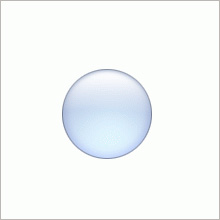
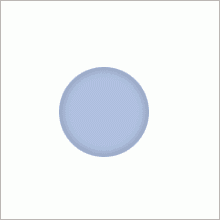
سيكون الشكل تقريباً مطابقاً للشكل التالي:
أضغط على زر الـ CNTRL وبالفأرة أضغط على اللاير رقم 1
أختر X و D لإرجاع اللونين الأسـاسيين الأبيض والأسود في قائمة الأدوات
Edit>Stroke
القيمة 1
أجعل شفافية اللاير 32 في المئة
أضف لاير جديد فوق اللايرات الأخرى بالضغط على الأيقونة:
أضغط على CNTRL وبالفأرة على اللاير رقم 1 لتفعيل التحديد
أضغط على أداة الفرشاة من خيارات الفرشاة أختر أداة البخاخ لا تخلط بين أداة البخاخ وهذه الأداة الموجودة في خيارات الفرشاة رجاءاً
غير نوعية اللاير إلى
Blending Mode > Color Dodge
قلل الـ FILL الموجود أسفل خيارات الـ Opacity إلى 21 في المئة
بإسـتخام فرشاة ناعمة وبحجم 100 قم بتلوين الجزء السفلي من الشكل للحصول على لون فاتح
لاحظ الشكل التالي:
أفتح لاير جديد بالضغط على
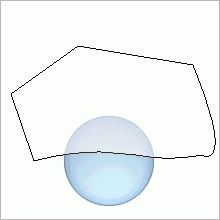
أختر أداة الـ Pen أرسم شكل مشابه للشكل في الجزء العلوي من التصميم
بعد الإنتهاء من تصميم الشكل أذهب إلى نافذة الـ PATH وحوله إلى تحديد
بعد الحصوص على التحديد بالإمكان التخلص من هذا اللاير لأننا لا نحتاجه الآن
أختر لاير آخر جديد مع المحافضة على التحديد
أضغط على اللاير رقم CNTRL + Shift + Alt في نفس الوقت وأيضاً بالفأرة إضغط على اللاير رقم 1
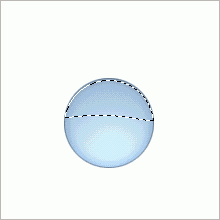
سيتحول التحديد كما في الشكل التالي :
أسـخدم أداة التدريج الـ Gradiant ومن الخيارات أختر
“Foreground to Transparent”
أضغط على زر الـ D و الـ X أسحب الفأرة الآن من أعلى التحديد لأسـفله
أضغط على CNTRL + D لإزالة التحديد
تستطيع الآن أن تستخدم فلتر
Filter>Blur>Gaussian Blur القيمة هي 2
حرك هذا اللاير كم بكسل للأسـفل ليعطي الشكل واقعية أكثر
مبروك! عملت شاشة LCD ولكن حتى تكون الشاشة بشكل إحترامي أكثر بإمكانك إضافة
خطوط التلفاز أو أي تأثير آخر



 من خيارات الفرشاة أختر أداة البخاخ
  لا تخلط بين أداة البخاخ وهذه الأداة الموجودة في خيارات الفرشاة رجاءاً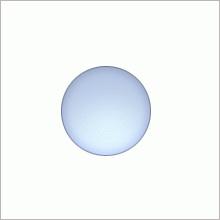
 أرسم شكل مشابه للشكل في الجزء العلوي من التصميم