|
فرش الفوتوشوب
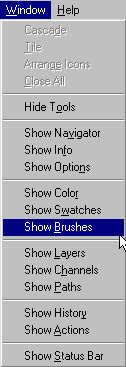
أولاً : كيف تظهر لوح الفرش .
هناك طريقتان لإظهار لوح الفرش وهما :
1- النقر على مفتاح F5
2- الذهاب إلى قائمة Window ==> Show Broushes
كما في الصورة :
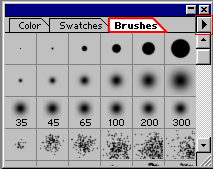
ثانياً : التعرف على لوح الفرش .
1- المظهر :

2- الخيارات : ( تظهر الخيارات عن طريق النقر على الإشارة المحددة باللون الأحمر في اليمين )
قائمة الخيارات : ( انظر الشكل التالي)
(التوضيح )
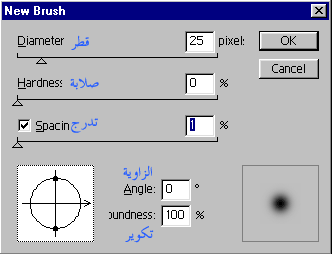
New Brush ( فرشاة جديدة ): إذا اردت عمل فرشاة جديدة . وعند النقر عليها ستظهر لك هذه القائمة : تستطيع التحكم بالفرشاة الجديدة من هذه القائمة .
Delete Brush(حذف فرشاة ) : إذا اردت حذف فرشاة معينة ما عليك سوى النقر على الفرشاة بالماوس نقرة واحدة ومن ثم اختيار Delete Brush
Brush Options(خيارات الفرش) : إذا اردت تغير في خيارات أي فرشاة ما عليك سوى أن تحدد الفرشاة ثم تختار Brush Options ، ستظهر لك نفس القائمة السابقة .
Define Brush (إنشاء فرشاة ) : إذا اردت أن تنشئ فرشاة بالشكل الذي تريده ما عيك سوى تحديد الشكل ومن ثم النقر على Define Brush ستلاحظ ظهور الشكل المحدد كفرشاة.
Load Brushes ( إحظار فرش ) تستطيع بواسطة هذا الخيار أن تأتي بفرش اخرى و تأتي فرش مرفقة مع برنامج الفوتوشوب غير الفرش التي تظهر لك وهي في الفهرس التالي :
C:\Program Files\Adobe\Photoshop 6.0\Presets\Brushes
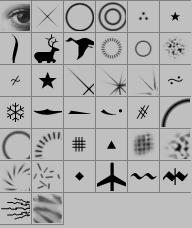
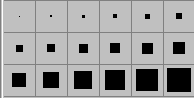
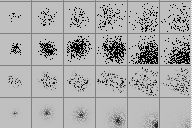
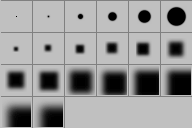
ستظهر لك أربع مجموعات من الفرش : وهي Assorted Brushes ، Drop Shadows Brushes ، Natural Brushes ، Square Brushes
وهذه اشكال المجوعات التي سوف تظيفها للوح الفرش :
|
Assorted Brushes
|
 |
|
Drop Shadows Brushes
|
Natural Brushes
|
Square Brushes
|
|
|
|
|
Replace Brush ( أستبدال فرشاة ) : إذا اردت إستبدال فرشاة بفرشاة أخرى ما عليك سوى أن تختار Replace Brush ثم تحدد الفرشاة المحفوظة التي تريد استبدالها .
Save Brush( حفظ الفرش ) أذا اردت أن تقوم بحفظ لوح الفرش ما عليك سوى أن تختار Save Brush وتحدد اسم وموضع للفرش . واذا اردت استرجاع الفرش المحظفوظة استخدم Load Brush
ملاحظة : يمكنك تحميل فرش الفوتوشوب من خلال ملحقات الفوتوشوب.
نهاية الدرس. |


 maxadmin