|
أظنك … متحمّس بعد قراءة مميزات البرنامج ووظائفه .. لتعلمه ! تعال بنا نشرح قوائم هذا البرنامج وبعض الأدوات المهمة والرئيسية |
|||
|
|
|||
|
الأدوات الأساسية ، وأهم القوائم |
|||
|
|
|||
| سنقوم بشرح القوائم المهمة ، والتي يحتاجها المصمم ، فنحن هنا نركز على ” زبدة ” الفوتوشوب ولبّه لنبدأ إذن : | |||
|
قائمة File |
|||
| بالنظر إلى الشكل المجاور نجد أن الأرقام التي عليه تبيّن لنا : – الرقم 1 : وهو لإنشاء ملف ، ومن هنا يبدأ أي تصميم ، إذا ضغطت هذا الخيار فستخرج لك نافذة تطلب منك وضع القياسات التي تريد ثم اضغط “ OK ” وبهذا تكون قد خلقت ملفاً جديدا ً .– الرقم 2 : وهو الأمر الخاص بفتح ملف سابق ، إذا ضغطت هذا الخيار فإن البرنامج سيعرض لك ملفات جهازك حدد ملف التصميم الذي تريد أن تكمل عملية التصميم عليه ، أو ملف الصورة الذي تريد إضافته إلى تصميمك .- الرقم 3 : هذا الخيار يحفظ لك آخر الملفات التي قمت بفتحها ليختصر عليك الطريق .– الرقم 4 : هذا الخيار الخاص بحفظ الصورة ، ويمكنك بفضل هذا الخيار تحويل نسق الصورة من نسق إلى آخر أو تقليل حجمها وغير ذلك . – الرقم 5 : وهو الأمر الخاص بالتصدير للويب ، بضغطك هذا الخيار ستخرج لك نافذة خصائص كبيرة تتيح لك التحكم بنوع الصورة ، ومقاسها ، ودقتها وغير ذلك من الأمور التي سنتعرف عليها لاحقا ً . |
 |
||
|
|
|||
|
قائمة Edit |
|||
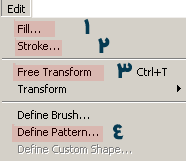
| قائمة Edit طويلة عريضة سنأخذ منها ما يهمنا ، بالنظر إلى الشكل المجاور نجد أن الأرقام تدل على :
– الرقم 1 : هذا الأمر يعطيك خيار التعبئة ، سواء كانت التعبئة هذه بلون ما ، أو بخامة قمت أنت بإنشاؤها . – الرقم 2 : هذا الخيار يقوم بعمل حد للعنصر المحدد . – الرقم 3 : وهذا الأمر يخولك بالتحويل الحر لعنصرك ، فبعد اختيارك هذا الأمر تجد أنه قد تكونت لك مربعات بيضاء عند أطراف التصميم يمكنك من خلالها تغيير حجم أو مكان عنصرك . – الرقم 4 : وهو الأمر الخاص بتكوين الخامات . |
|
||
|
|
|||
|
قائمة Select |
|||
| بالنظر إلى الشكل المقابل نجد الأرقام تدل على : – الرقم 1 : هذا الخيار يمكنك من تحديد جميع منطقة العمل .– الرقم 2: هذا الخيار يقوم بإزالة جميع التحديدات التي قمت بها .– الرقم 3 : هذا الأمر يقوم بعكس التحديد .– الرقم 4 : هذا الأمر يقوم بإضفاء حدد متدرج إلى تحديدك . |
|
||
|
|
|||
|
قائمة Filter |
|||
| الفلاتر هي الأمور المهمة في الفوتوشوب وهي أداة فعّالة يمكن للمصمم استعمالها ، وقد قامت الشركة المنتجة بتضمين بعض الفلاتر مع البرنامج ، وهي بصراحة مهمة ومفيدة وتسهّل على المصمم الكثير من الخطوات التي سيتعب لو قام بعملها يدويا ً . الفلاتر كثيرة ، وهي على نوعان : – فلاتر أصلية : ” أصلية هنا ليست عكس كلمة تقليد 🙂 ” وإنما أصلية أي أنها تأتي مع البرنامج بدون أن تضيفها أنت . – فلاتر إضافية : هذه الفلاتر تقوم بإنتاجها شركات متخصصة ، مهمتها كما أسلفنا عمل بعض التأثيرات الجاهزة والتي تساعد المصمم ، وتأتي على شكل ملف إعداد تقوم بتنصيبه على جهازك.” وهي في الشكل المجاور ضمن المنطقة المحددة بالون الأخضر “ |
|||
|
|
|||
| سنتكلم بإيجاز عن أهم الفلاتر في القائمة ، ونورد أمثلة للاستخدامات :
– الرقم 1 فلتر Blur :
|
 |
||
|
الفلتر Gaussian Blur : – إضفاء البروز : وذلك عن طريق هذا الفلتر بالتكافل مع القنوات Channels سواء كان هذا البروز على النصوص أو على المجسمّات . – عمل التشويه : وهذا التشويه يفيدك في تشويه بعض الصور لانتاج خلفيات منها . – عمل بعض التغييب للوجوه : وهذا قد يفيد من يريد طمس بعض الأسماء أو ماشابه. هنا أمثلة أخرى كثيرة ، ولكن هذه أبرزها … |
|||
 |
 |
 |
|