
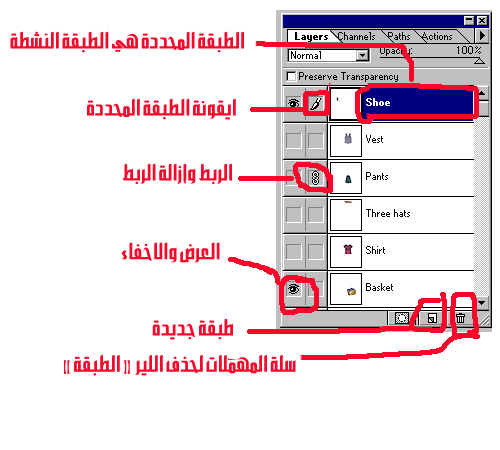
التحكم بالطبقات
 |
يوفر لوح الطبقات إمكانية التحكم بالطبقات في الصورة ويمكنك من انشاء طبقات جديدة ، اعادة ترتيب الطبقات ، حذف او الدمج بين الطبقات ، تطيبق تاثيرات الفلاتر على الطبقة المختارة فقط دون التاثير على بقية الصورة .تحديد وانتقاء الطبقات : تظهر ايقونة فرشاة الرسم الى اليسار من اسم الطبقة بجانب ايقونة العين وتكون مظللة باللون الازرق … ولجعل أي طبقة نشطة انقر على اسم الطبقة او ايقونتها . أعادة ترتيب طبقات الصورة : يمكنك إعادة الصورة ترتيب layer (( الطبقة )) وذلك بالضغط عليها بالموس وسحبها للمكان الذي تريد .. |
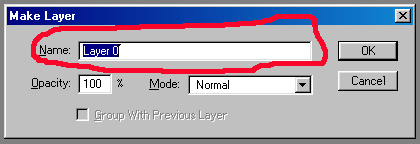 |
إعادة تسمية الطبقة :انقر نقراَ مزدوجا على الطبقة يظهر لك مربع layer options اكتب الاسم ثم اضغط على ok الصورة تحرير الخلفية background لايمكنك تحرير الخلفية حسب المعطيات الافتراضية للبرنامج ، فاذا حالوت تحريك الخلفية ، تظهر ايقونة لتشير إلى انه لايمكن تحريك الخلفية ،، للتحايل على البرنامج انقر نقرا مزدوجاَ على الخلفية واعد تسميتها وتنتهي المشكلة . |
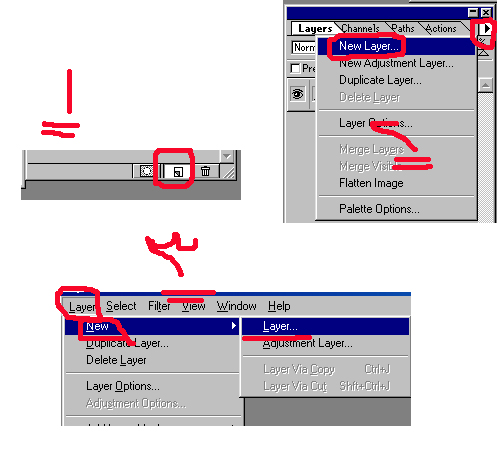 |
اضافة طبقة جديدة : هناك 3 طرق لعمل ذلك : من الإيقونة الخاصة باضافة الطبقات ((1 )) من قائمة خيارات لوح الطبقات اختر الامر new layer (( 2 )) من شريط الاوامر اختر الامر layer (( 3 )) |
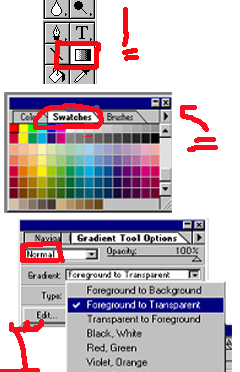 |
اضافة التدرج اللوني الى الطبقة :التدرج هو المزج المتدرج من لون إلى آخر وعملية التحول من لون إلى آخر قد تجري بنعومة ولطف ، وقد تجري بحدة ووضوح تاكد من اختيارك layer المناسبة من الايقونة الخاصة بالتدرج اللوني (( 1 )) لوحة حامل الألوان swatches انقر على درجة اللون التي تروق لك (( 2 )) من قائمة نوع التدرج الترج gradient في لوح خيارات اداة التدرج gradient tool options في لوحة المعلومات اختر التدرج المطلوب (( 3 )) … هناك تدرجات لونية مخزنة في البرنامج كما يمكنك عمل وحفظ التدرج الذي يروق لك … |
 |
تطبيق صيغ الدمج blending modes على الطبقات :
قبل الدخول الى تفاصيل الدمج نتكلم عن شفافية الطبقة فقط اذهب شريط التظليل وحركة باتجاه اليسار حتى تحصل على النتيجة التي تريدها (( 1 )) |
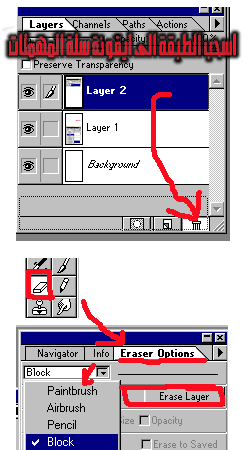 |
نقل الطبقات وتحريكها والتعامل مع الصور الاخرى : تحتاج الى درس كامل … طبعا الموضوع سهل لكنه مهم اذا لم يكن اهم مهارة لابد تعلمها … ان شاء الله في اقرب فرصة وبعد هذا الدرس نتكلم عنها بالتفصيل الغير الممل J ازلة العمل الفني عن الطبقة : يمكنك ازالة جزء من العمل الفني عن الطبقة ، او كامل محتوياتها .. كامل المحتويات …. اذهب الى الطبقة الغير مرغوب بها واسحبها الى سلة المهملات … (( 1 )) اختر الممحاة من صندوق الادوات … من قائمة نوع الممحاة انتق النوع الذي يناسب عملك .. (( 2 )) ابدا بمسح الاجزاء الغير مرغوب بها او كامل الطبقة عن طريق الامر erase layer هناك ايضا شريط التحكم بنسبة التظليل لللمحاة .. جرب وتدرب على التعامل معه … |
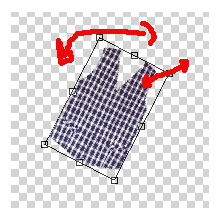 |
تحجيم وتدوير العناصر : تستطيع تحجيم وتدوير العنصر في نفس الوقت باستخدام امر التحويل free transforms اختر الطبقة المراد التعامل معها ثم اضغط على مفتاحي ctrl + t يظهر مربع حول العنصر .. توجد مقابض حوله … ضع المؤشر واسحب للداخل او الخارج لتصغير او التكبير … ضع المؤشر خارج المربع يظهر سهم ذا اتجاهين حرك في اتجاه لتتحرك الصورة … |
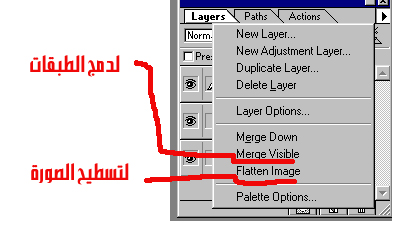 |
الربط بين الطبقات الدمج بين الطبقات تسطيح الصورة : تستطيع الربط بين طبقتين او أكثر ضمن الوثيقة من اجل التاثير على الطبقات كمجموعة .. باستثناء الطبقة الخلفية عن طريق ايقونة السلسلة كما يمكنك الدمج بين جميع الطبقات الظاهرة في الصورة ، أو يمكنك الدمج بين جميع الطبقات الواقعة الى الاسفل من الطبيقة المحددة باستخدام امر الدمج morge visible layers بعد الانتهاء من تحرير جميع الطبقات في الصورة ، ستقوم باستخدام الامر flatten image لدمج جميع طبقات الصورة في طبقة الخلفية الوحيدة مما يؤدي الى تخفيض كبير في حجم الملف .. |