|
مشروع اتمام الدورة |
||
|
|
||
| بعد أن أتممنا ولله الحمد التعرف على الأدوات والقوائم الرئيسية في برنامج الفوتوشوب ، بقي علينا العملية الأهم ، والتي تعد هي الأساس 🙂 ، تأتي لنا عملية التطبيق والتمرن ، فلا يمكنك أخي الكريم أن تتعلم أيا ً من البرامج ، إلا بالممارسة والتمرّن … | ||
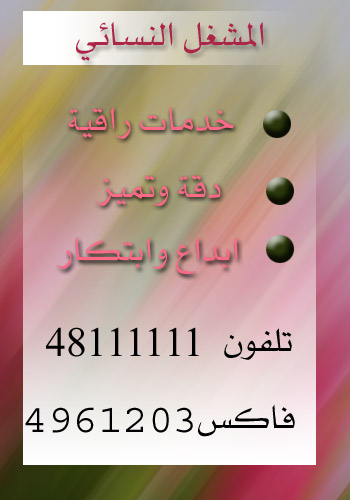
| لنفترض أن أحد أخواتك لديها مشغلا ً نسائيا ً ، وتريد تصميما ً لهذا المشغل ….وأعطتك رسما ً يدويا ً أو كتابة بواسطة برنامج الوورد وقالت أريدك أن تجعل من هذه الكتابة تصميما ً ببرنامج الفوتوشوب … | ||
| الأمر بالنسبة لي سهل جدا ً قمت بعمل التالي : | ||
|
شرح التصميم نظريا ً |
  |
|
|
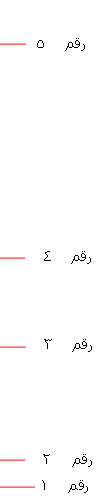
رقم 1 : خلفية العمل قمت بصنعها عن طريق الصورة التالية |
||
|
|
||
رقم 2 : قمت برسم مستطيل عن طريق أداة التحديد  ، بعد ذلك اخترت أداة التدرج ، بعد ذلك اخترت أداة التدرج  ” من الأبيض إلى الشفاف ” فكان هذا الصندوق . ” من الأبيض إلى الشفاف ” فكان هذا الصندوق .” كل هذا الكلام في شفيفة مستقلة 🙂 “ |
||
|
|
||
| رقم 3 : نص عادي جدا ً كتبته بواسطة أداة النصوص | ||
|
|
||
رقم 4 : قمت باستخدام أداة التحديد الدائري  بعد ذلك قمت بتعبئة التحديد عن طريق الأمر Fill عبر المسار بعد ذلك قمت بتعبئة التحديد عن طريق الأمر Fill عبر المسارEdit > Fill وكنت قد اخترت اللون الزيتي . بعد ذلك وبواسطة خيارات الشفيفة بإضافة البروز للدائرة المعبئة حتى أصبحت بالشكل الذي ترونه . ” كل هذا الكلام في شفيفة مستقلة 🙂 “ |
||
|
|
||
| رقم 5 : بالنسبة للمستطيل الأبيض فهو كـ رقم 2 لكني قمت بسحب أداة التدرج بالاتجاه الأيمن . أما النص فهو كالتص في الخطوة رقم 3 ، إلا أنني قمت بإضافة الظل له عن طريق خصائص الشفيفة . | ||
|
|
||
| كما ذكرت لك أخي الكريم في الصفحة السابقة أني قمت بتسجيل حركتي على البرنامج ويمكنك سحب ملف فيديوي لترى كيف تم التصميم بالحركة . | ||
|
|
||
|
|
||
| بهذا أخي الكريم نصل وإياكم إلى نهاية هذه الدورة ، أرجو أن تكون استفدت من الشرح والمعذرة على التقصير ويمكنك السؤال عن ما يشكل عليك في منتدى ” مدرسة التصميم ” بالموقع والله ولي التوفيق . | ||


 maxadmin